ಉದ್ಯೋಗದಾತರ ಬಳಕೆದಾರ ಮಾರ್ಗದರ್ಶಿ
ಯುವ ಉದ್ಯೋಗ ಸೇತು – ಕರ್ನಾಟಕ ಸರ್ಕಾರ
ಪೋರ್ಟಲ್ ವಿಳಾಸ: yuvaudyogasethu.karnataka.gov.in
PDF ಡೌನ್ಲೋಡ್ ಮಾಡಿ1. ಪೋರ್ಟಲ್ ತೆರೆಯಿರಿ
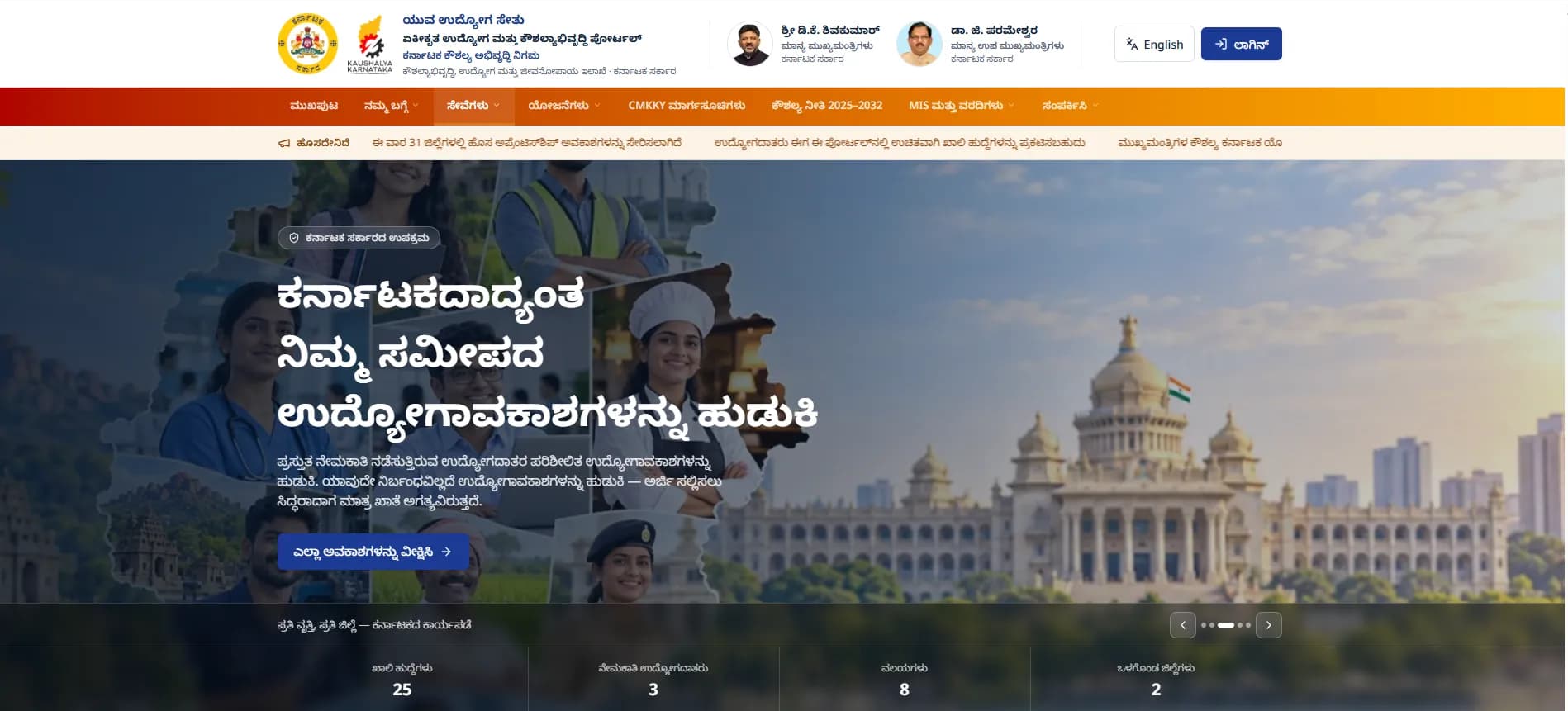
- ಮೇಲಿನ ಲಿಂಕ್ ಬಳಸಿ ಯುವ ಉದ್ಯೋಗ ಸೇತು ಪೋರ್ಟಲ್ ತೆರೆಯಿರಿ.
- ಮುಖಪುಟದ ಮೇಲಿನ ಬಲಭಾಗದಲ್ಲಿರುವ “ಉದ್ಯೋಗದಾತರ ಲಾಗಿನ್” ಆಯ್ಕೆಯ ಮೇಲೆ ಕ್ಲಿಕ್ ಮಾಡಿ.
2. ನಿಮ್ಮ ಮೊಬೈಲ್ ಸಂಖ್ಯೆಯನ್ನು ನಮೂದಿಸಿ
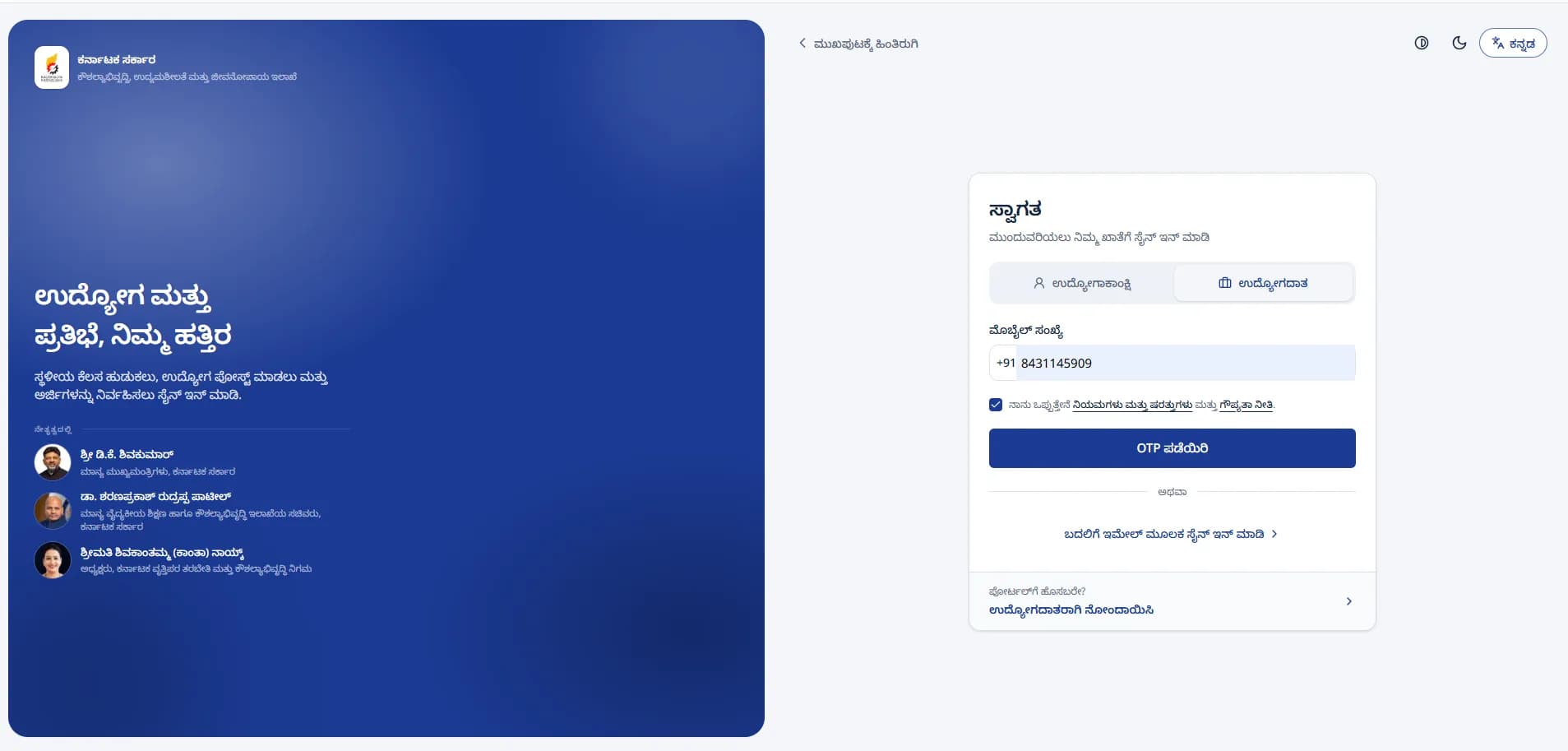
- ಮೊಬೈಲ್ ಸಂಖ್ಯೆ ಕ್ಷೇತ್ರದಲ್ಲಿ ನಿಮ್ಮ 10 ಅಂಕಿಗಳ ಮೊಬೈಲ್ ಸಂಖ್ಯೆಯನ್ನು ನಮೂದಿಸಿ.
- ನೀವು ನಮೂದಿಸಿದ ಮೊಬೈಲ್ ಸಂಖ್ಯೆ ಸರಿಯಾಗಿದೆಯೇ ಮತ್ತು ಸಕ್ರಿಯವಾಗಿದೆಯೇ ಎಂಬುದನ್ನು ಖಚಿತಪಡಿಸಿಕೊಳ್ಳಿ, ಏಕೆಂದರೆ ಆ ಸಂಖ್ಯೆಗೆ ಒನ್ ಟೈಮ್ ಪಾಸ್ವರ್ಡ್ (OTP) ಕಳುಹಿಸಲಾಗುತ್ತದೆ.
3. ನಿಮ್ಮ ಮೊಬೈಲ್ ಸಂಖ್ಯೆಯನ್ನು ದೃಢೀಕರಿಸಿ
- ಪರದೆಯ ಮೇಲೆ ತೋರಿಸಲಾದ ಪರಿಶೀಲನಾ ಪ್ರಕ್ರಿಯೆಯನ್ನು ಪೂರ್ಣಗೊಳಿಸಿ.
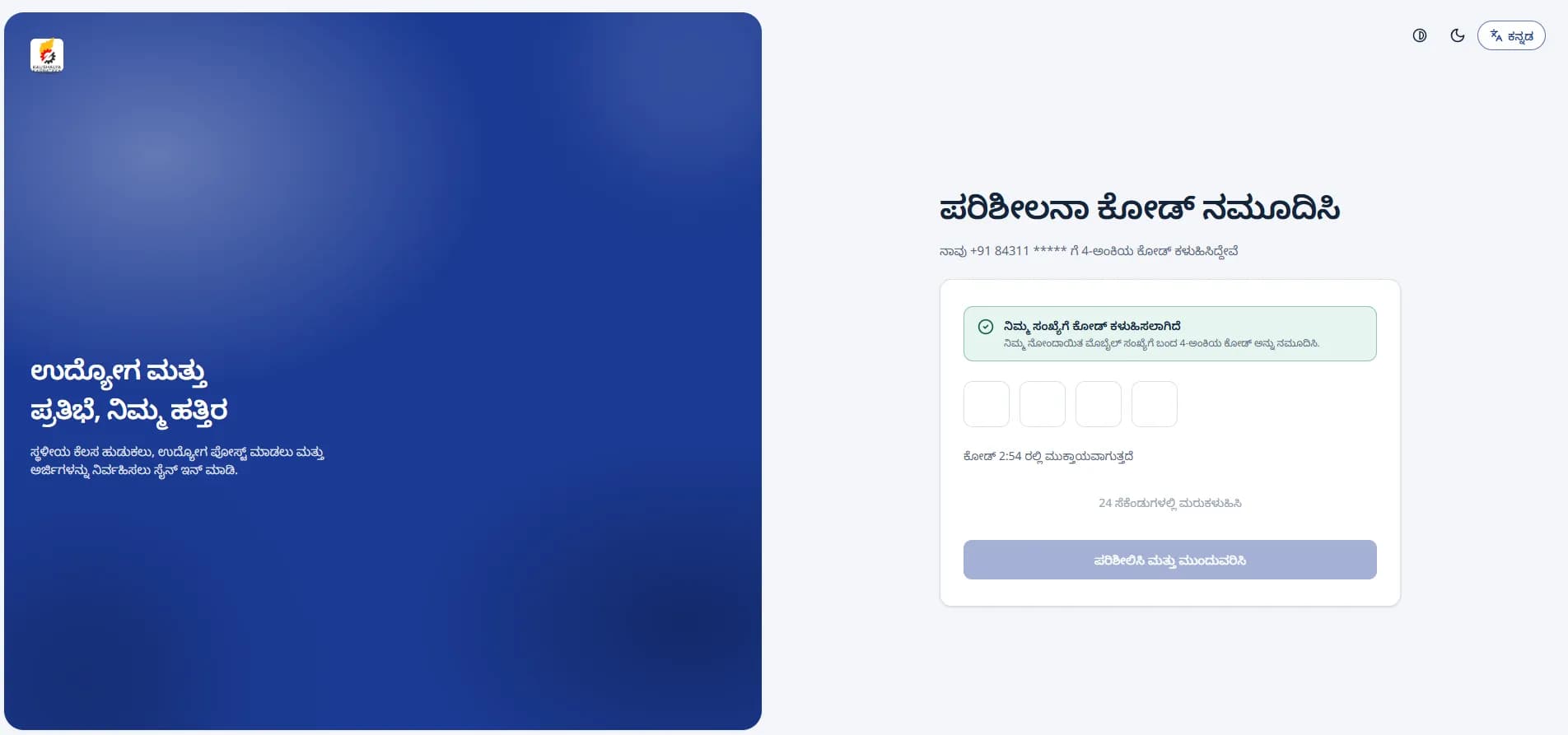
- “ಒಟಿಪಿ ಪಡೆಯಿರಿ” ಆಯ್ಕೆಯ ಮೇಲೆ ಕ್ಲಿಕ್ ಮಾಡಿ. ನಿಮ್ಮ ಮೊಬೈಲ್ ಸಂಖ್ಯೆಗೆ ೪ ಅಂಕಿಗಳ ಒಟಿಪಿ ಕಳುಹಿಸಲಾಗುತ್ತದೆ.
- ನಿಮ್ಮ ನೋಂದಾಯಿತ ಮೊಬೈಲ್ ಸಂಖ್ಯೆಗೆ ಬಂದ ಒಟಿಪಿಯನ್ನು ನಮೂದಿಸಿ ಲಾಗಿನ್ ಮಾಡಿ.
ಯಶಸ್ವಿಯಾಗಿ ಲಾಗಿನ್ ಆದ ನಂತರ, ನಿಮ್ಮ ಉದ್ಯೋಗದಾತರ ಪ್ರೊಫೈಲ್ಗೆ ಪ್ರವೇಶಿಸಿ, ಕೆಳಗಿನ ಹಂತಗಳನ್ನು ಅನುಸರಿಸುವ ಮೂಲಕ ಸೆಟಪ್ ಪ್ರಕ್ರಿಯೆಯನ್ನು ಪೂರ್ಣಗೊಳಿಸಬಹುದು.
4. ನಿಮ್ಮ ವ್ಯವಹಾರದ ಪ್ರೊಫೈಲ್ ಅನ್ನು ಪೂರ್ಣಗೊಳಿಸಿ
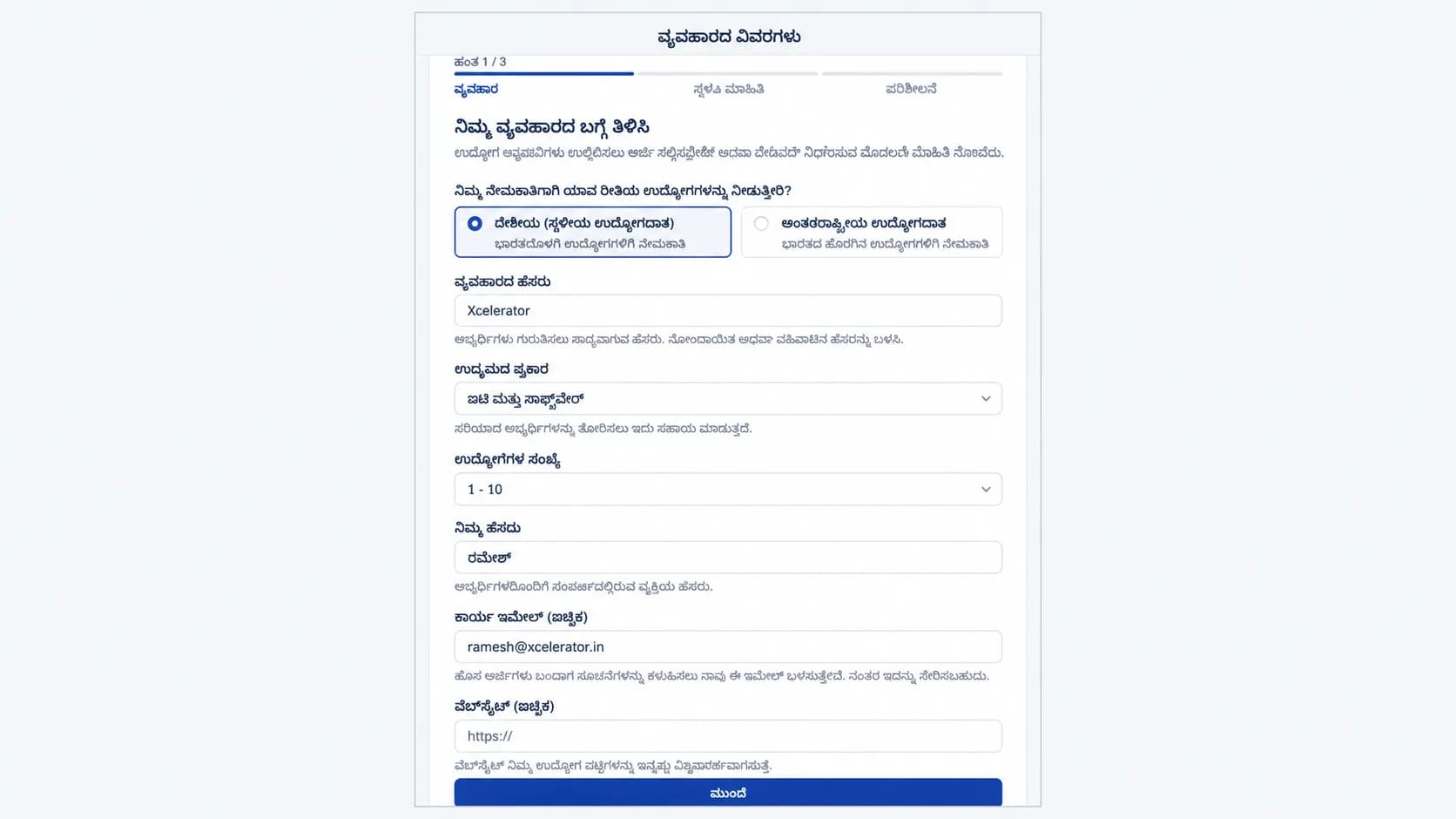
ಪ್ರೊಫೈಲ್ ಅನ್ನು ಮೂರು ಹಂತಗಳಲ್ಲಿ ಪೂರ್ಣಗೊಳಿಸಬೇಕು.
ಹಂತ 1 – ವ್ಯವಹಾರದ ವಿವರಗಳು. ಉದ್ಯೋಗದಾತರ ಪ್ರಕಾರವನ್ನು ಆಯ್ಕೆಮಾಡಿ. ನಂತರ ನಿಮ್ಮ ವ್ಯವಹಾರದ ಹೆಸರು, ಉದ್ಯಮದ ಪ್ರಕಾರ, ಉದ್ಯೋಗಿಗಳ ಸಂಖ್ಯೆ ಮತ್ತು ಸಂಪರ್ಕ ವಿವರಗಳನ್ನು ನಮೂದಿಸಿ.
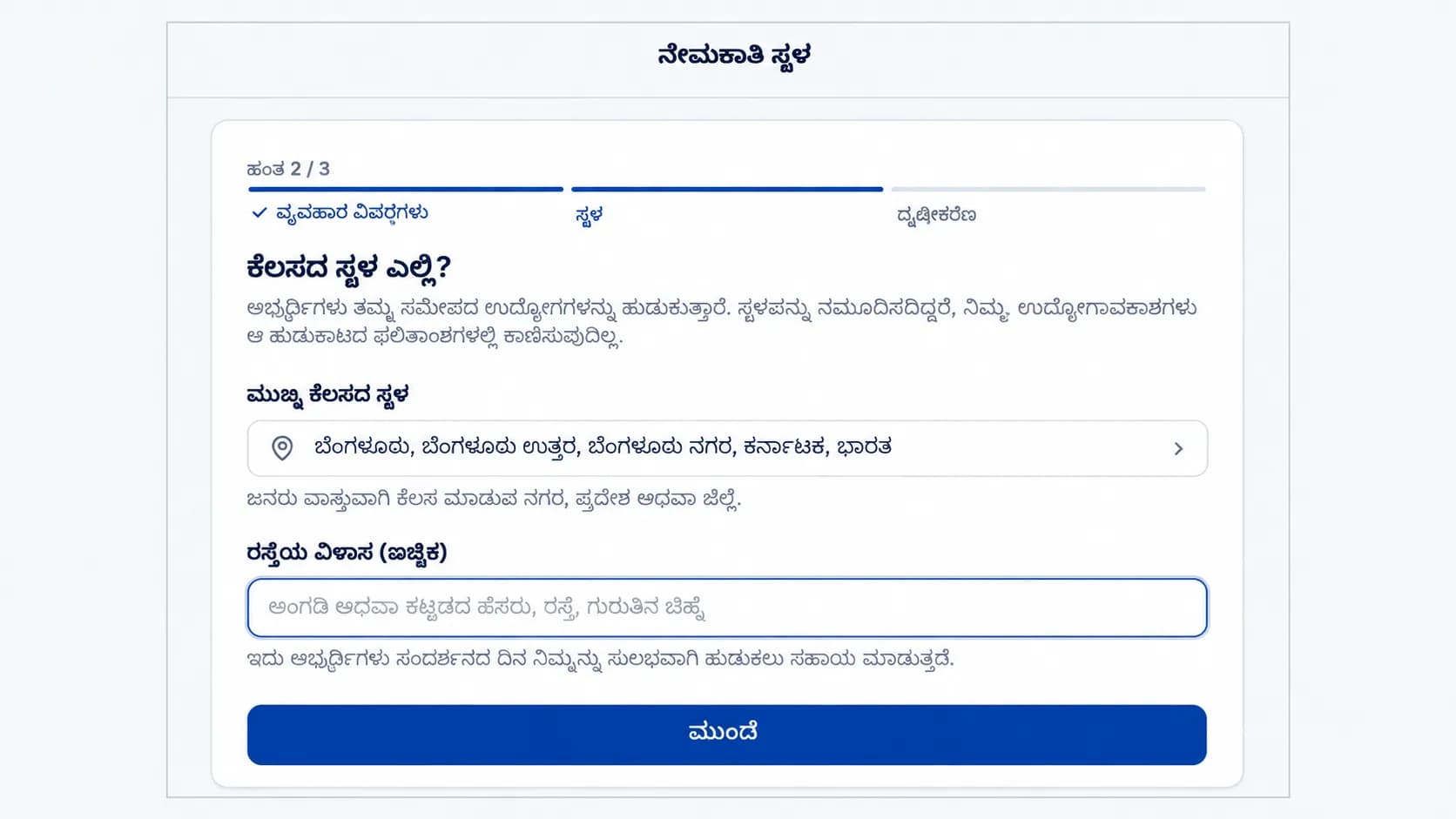
ಹಂತ 2 – ಕೆಲಸದ ಸ್ಥಳ ಮತ್ತು ವಿಳಾಸ. ಅಭ್ಯರ್ಥಿಗಳು ನಿಮ್ಮ ಉದ್ಯೋಗಾವಕಾಶಗಳನ್ನು ಸುಲಭವಾಗಿ ಹುಡುಕಲು, ಮುಖ್ಯ ಕೆಲಸದ ಸ್ಥಳವನ್ನು ನಮೂದಿಸಿ. ಅಗತ್ಯವಿದ್ದರೆ, ರಸ್ತೆಯ ವಿಳಾಸವನ್ನೂ ನಮೂದಿಸಬಹುದು.
ಹಂತ 3 – ವ್ಯವಹಾರದ ಪರಿಶೀಲನೆ. ನಿಮ್ಮ GSTIN ಅಥವಾ CIN ಬಳಸಿ ನಿಮ್ಮ ವ್ಯವಹಾರವನ್ನು ದೃಢೀಕರಿಸಿ. ನಂತರ “ಪರಿಶೀಲನೆಗಾಗಿ ಸಲ್ಲಿಸಿ” ಆಯ್ಕೆಯ ಮೇಲೆ ಕ್ಲಿಕ್ ಮಾಡಿ.
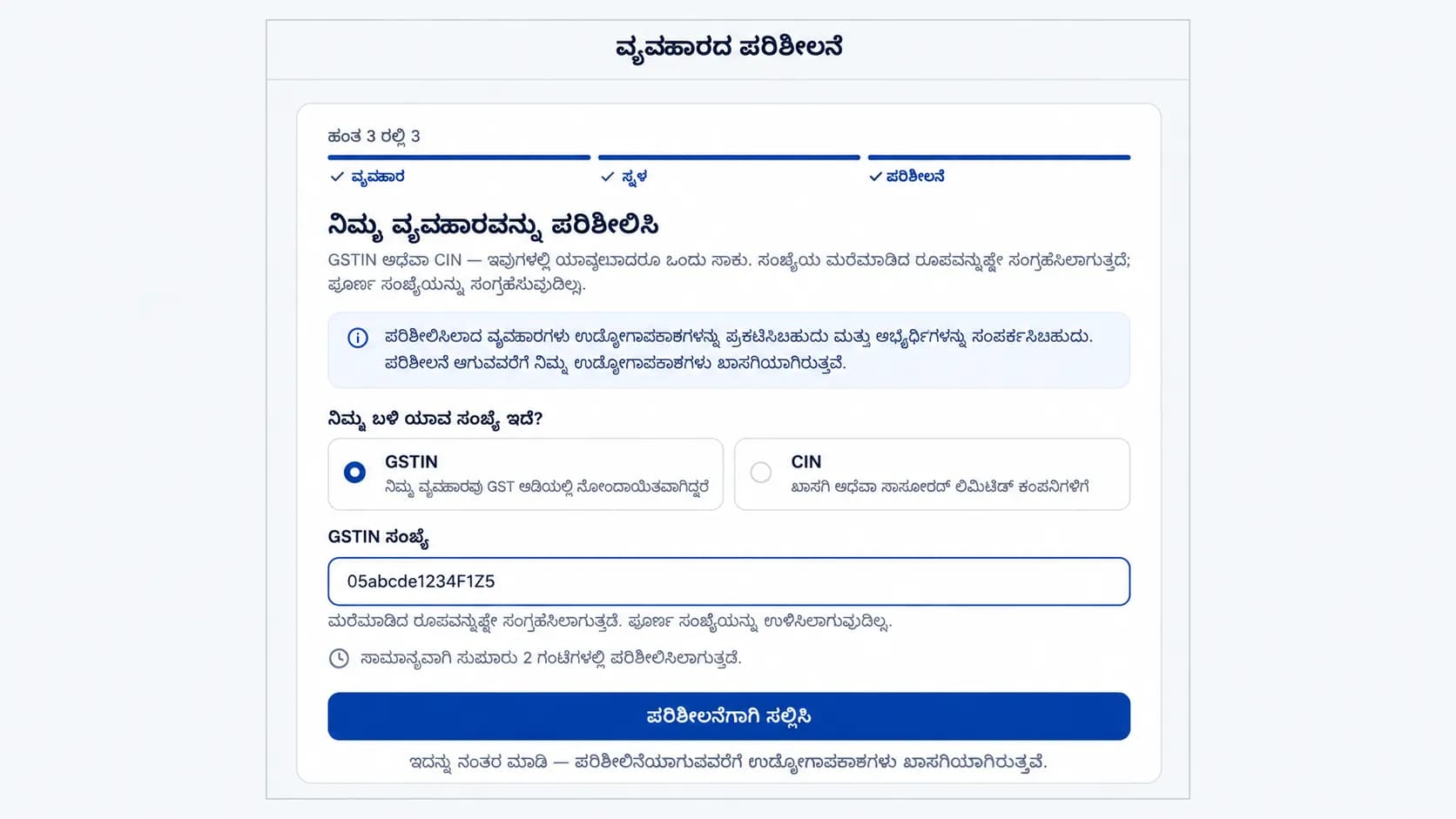
ಸೂಚನೆ: ನಿಮ್ಮ ವ್ಯವಹಾರವನ್ನು ಪರಿಶೀಲಿಸಿ ದೃಢೀಕರಿಸುವವರೆಗೆ ಉದ್ಯೋಗಾವಕಾಶಗಳ ವಿವರಗಳನ್ನು ಖಾಸಗಿಯಾಗಿ ಇರಿಸಲಾಗುತ್ತದೆ.
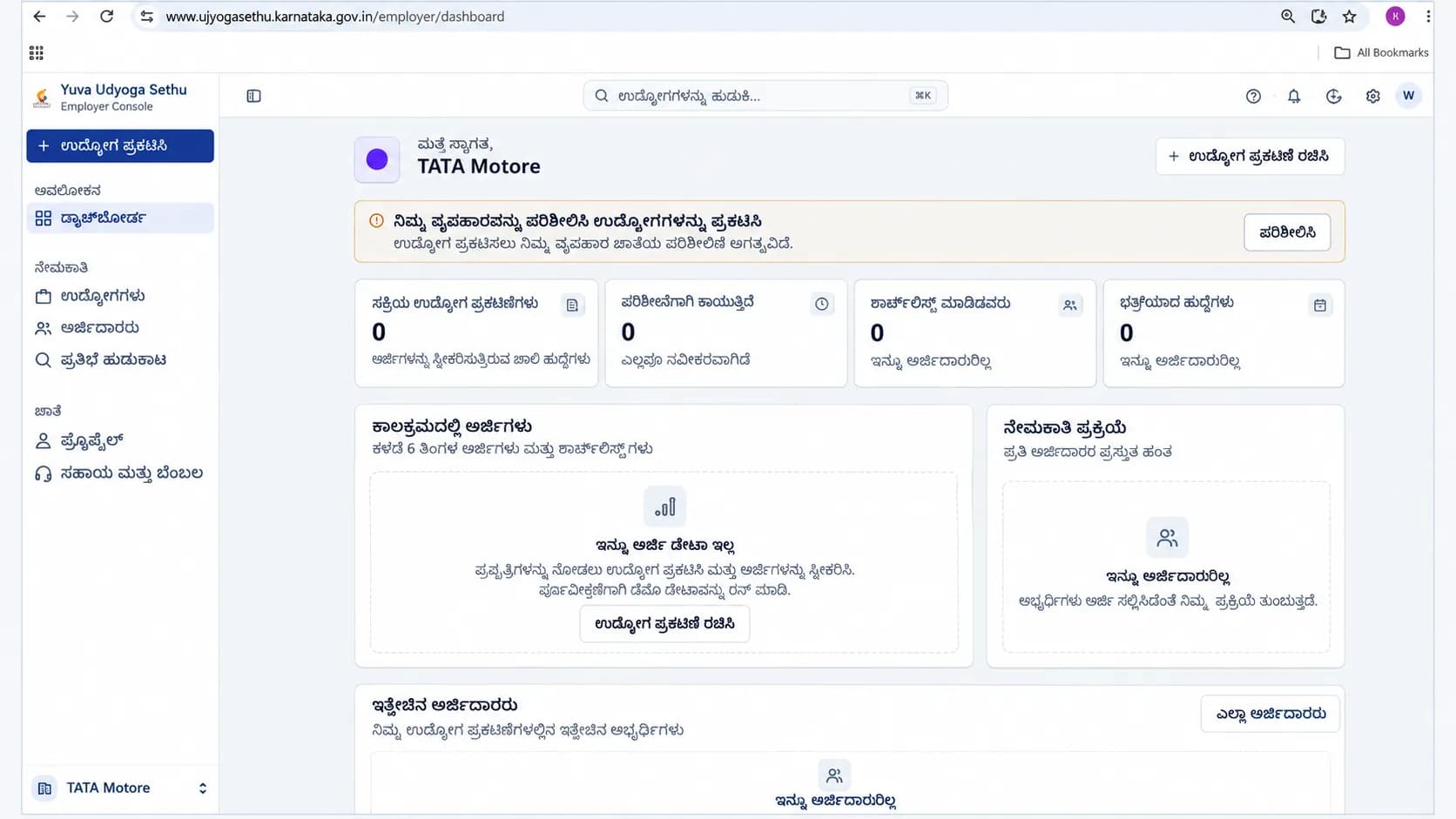
5. ನಿಮ್ಮ ಡ್ಯಾಶ್ಬೋರ್ಡ್ ಅನ್ನು ಅನ್ವೇಷಿಸಿ
ಎಲ್ಲಾ ಹಂತಗಳನ್ನು ಪೂರ್ಣಗೊಳಿಸಿದ ನಂತರ, ನಿಮ್ಮನ್ನು ಡ್ಯಾಶ್ಬೋರ್ಡ್ಗೆ ಮರುನಿರ್ದೇಶಿಸಲಾಗುತ್ತದೆ. ಎಡಭಾಗದಲ್ಲಿರುವ ನ್ಯಾವಿಗೇಷನ್ ಮೆನುವಿನಲ್ಲಿ ಕೆಳಗಿನ ವಿಭಾಗಗಳು ಲಭ್ಯವಿರುತ್ತವೆ:
- ಮುಖಪುಟ (Home) – ಮುಖ್ಯ ಡ್ಯಾಶ್ಬೋರ್ಡ್ ಮತ್ತು ಒಟ್ಟಾರೆ ವಿವರಗಳನ್ನು ವೀಕ್ಷಿಸಿ.
- ಉದ್ಯೋಗಗಳು (Jobs) – ಉದ್ಯೋಗಾವಕಾಶಗಳನ್ನು ಪ್ರಕಟಿಸಿ, ವೀಕ್ಷಿಸಿ ಮತ್ತು ನಿರ್ವಹಿಸಿ.
- ಅರ್ಜಿದಾರರು (Applicants) – ಅರ್ಜಿದಾರರ ಮಾಹಿತಿಯನ್ನು ವೀಕ್ಷಿಸಿ ಮತ್ತು ನಿರ್ವಹಿಸಿ.
- ಪ್ರೊಫೈಲ್ (Profile) – ನಿಮ್ಮ ಪ್ರೊಫೈಲ್ ವಿವರಗಳನ್ನು ವೀಕ್ಷಿಸಿ ಮತ್ತು ನವೀಕರಿಸಿ.
- ಸಹಾಯ ಮತ್ತು ಬೆಂಬಲ (Help & Support) – ಯಾವುದೇ ಪ್ರಶ್ನೆಗಳು ಅಥವಾ ಸಮಸ್ಯೆಗಳಿದ್ದರೆ ಸಹಾಯವನ್ನು ಪಡೆಯಿರಿ.